
AI解读
AI解读帮助用户快速理解看板整体表现、核心指标变化及图表含义,减少人工分析和总结成本。适用于查看看板、分析多个图表或深入解读单张图表时,用户可通过预设或自定义分析思路生成洞察。
适合解决什么问题
- 快速了解经营情况:在海量数据中高效掌握全局,避免遗漏关键指标变化及异常或风险。
- 定位指标变化原因:图表数据出现波动或异常时,快速定位背后的可能原因,减少人工分析成本与排查耗时。
- 定时获取业务简报:减少手动查看和整理,定时自动接收业务核心简报与风险提醒。
使用前准备
使用前请确认你有目标看板及其所属分析域的访问权限,并确保看板和图表已配置完成、数据可以正常展示。若要使用自定义分析思路或业务模板,请提前准备好分析重点,或确认已有可用模板。
操作步骤
第一步
打开目标看板,点击「编辑看板」,再点击左上角「AI解读」打开解读配置弹窗。
第二步
在弹窗中选择解读范围:可选择整个看板或单个指定图表。 解读单张图表时,也可点击图表右上角「添加AI解读」将其加入范围。
第三步
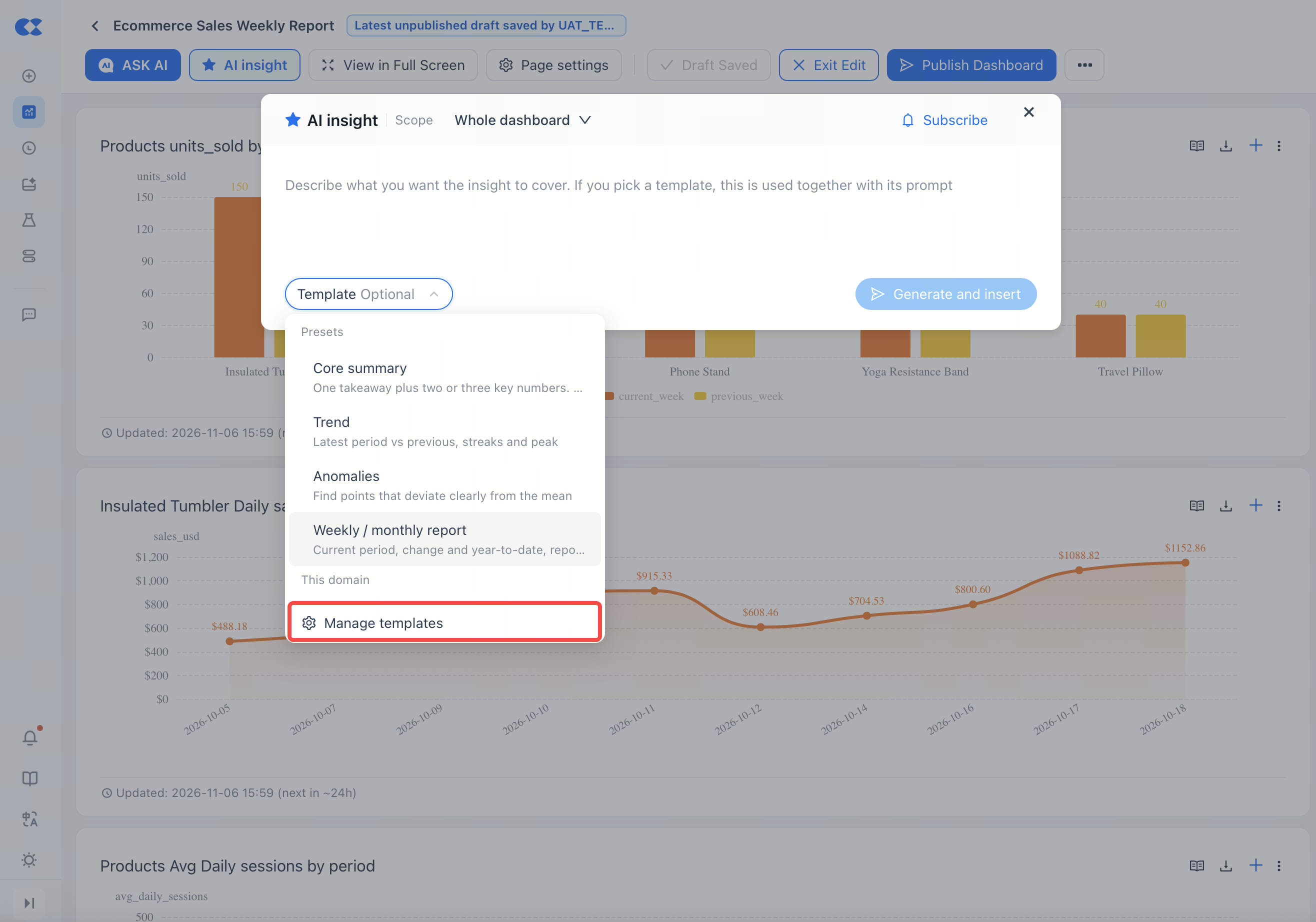
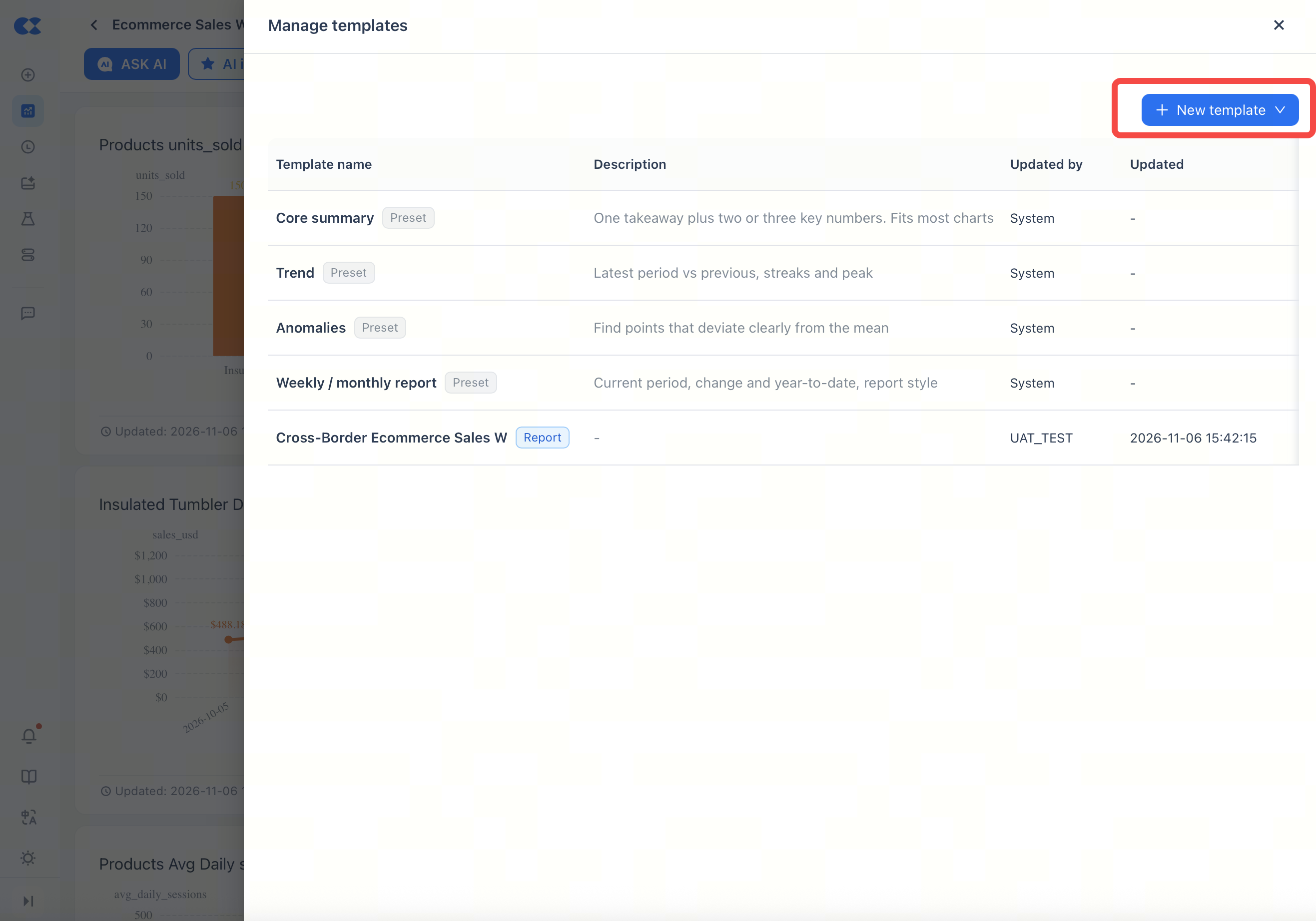
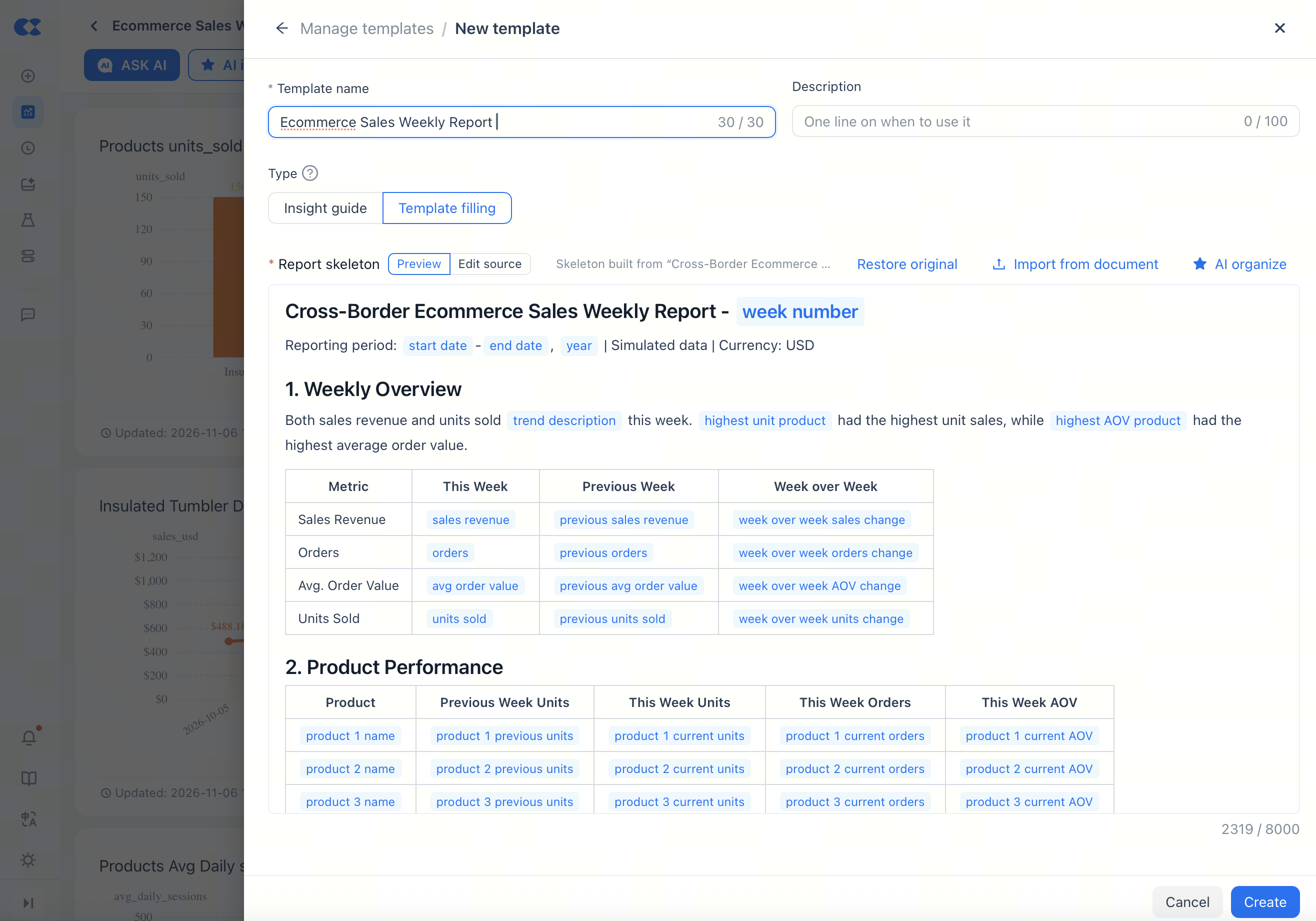
选择系统预设模板或自定义解读思路,按需生成解读。
可选:导入自己的报告模板,AI自动识别并留空填数项(${undefined}),同时完整保留已有内容与固定文字。预留的填数项与看板数据绑定,数据更新后,解读内容同步刷新。
第四步
点击解读卡片右上角的 “订阅设置” 按钮(铃铛图标),选择推送频次、时间及接收渠道(可多选)。设置完成后可发送预览,查看对应渠道是否成功收到解读信息。
查看结果
- 解读结果位置:解读结果将直接呈现在看板/图表对应位置,也可在已绑定的推送渠道(如邮件/IM群)中自动接收。
- 解读设置成功标准:看板上的解读卡片正常显示,且指定渠道成功接收到测试预览或定时消息通知。
常见问题
1. 如何打开AI解读?
进入看板编辑模式,点击左上角「AI解读」;解读单张图表时,也可从图表右上角添加。
2. 可以只解读部分图表吗?
可以,在解读范围中选择指定图表,也可以将多个图表加入解读范围。
3. 解读结果不准确怎么办?
先确认看板数据正常,再调整分析思路或模板并重新生成;AI解读仅供参考,请结合业务实际核验。
4. 如何定时接收解读结果?
点击解读卡片右上角的铃铛,设置推送频次、时间和接收渠道;可先发送预览测试。
5. 为什么看不到需要的推送渠道?
推送渠道受企业配置限制;若所需渠道未显示,请联系管理员。
相关文档
联系我们