
SQL Workbench/J 连接云器 Lakehouse
云器 Lakehouse 为您提供了一种便捷的途径,可通过数据库管理工具 SQL Workbench/J 来访问和管理 Lakehouse 中的数据。本文档将详细介绍如何使用 SQL Workbench/J 连接云器 Lakehouse,并提供一些实用的操作示例。
背景信息
SQL Workbench/J 是一款免费的、跨平台的 SQL 查询工具,采用 Java 语言编写,适用于所有提供 Java 运行环境的操作系统。
预备条件
在开始操作前,请确保您已满足以下条件:
- 已安装 Java 11 版本。
- 已开通 Lakehouse 服务。
- 已下载 Lakehouse JDBC 驱动。
- 已下载并安装 SQL Workbench/J。本文以 SQL Workbench/J Build 128 为例。
步骤一:启动 SQL Workbench/J
- 为确保 SQL Workbench/J 正常运行,需要在环境变量中添加
。请注意,仅当您使用的是 Java 1.8 或更低版本时,才需要修改此参数。由于 SQL Workbench/J Build 128 要求使用 Java 11,因此必须进行此修改。JDK_JAVA_OPTIONS=--add-opens=java.base/java.nio=ALL-UNNAMED - 在 Linux 系统下,通过执行
命令启动 SQL Workbench/J。对于 Windows 系统,直接点击sh sqlwbconsole.sh
即可启动。SQLWorkbench64.exe
步骤二:添加云器 Lakehouse 驱动
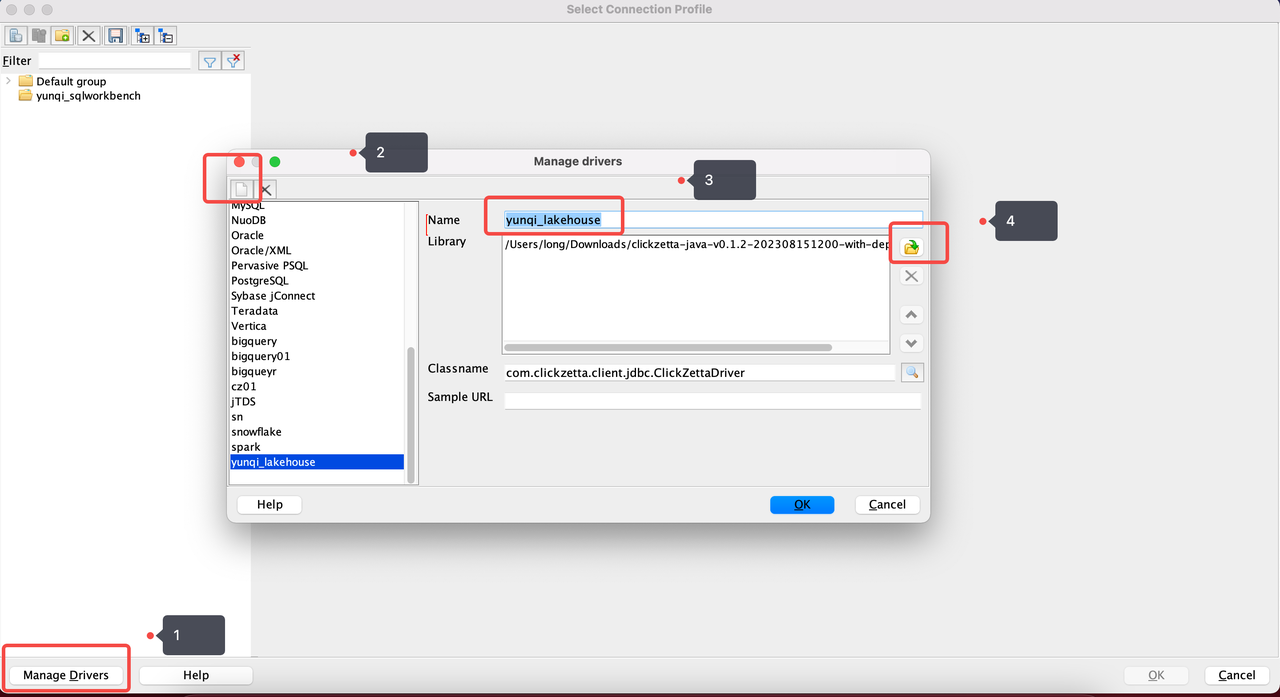
- 启动 SQL Workbench/J 后,系统会自动弹出 “Select Connection Profile” 对话框。如果没有弹出,请点击 “Driver” 菜单,选择 “Manage Drivers”。
- 在 “Manage Drivers” 对话框左下角,点击 “Add Driver” 按钮,创建一个新的驱动。输入自定义驱动名称,并上传已下载的云器 JDBC 驱动 JAR 包。完成后,点击 “OK” 按钮,完成驱动配置。请注意,上传 Lakehouse JDBC 驱动后,将 “Classname” 配置为
。com.clickzetta.client.jdbc.ClickZettaDriver
步骤三:SQL Workbench/J 连接云器 Lakehouse
- 在 “Select Connection Profile” 对话框右侧的 Profile 配置界面,选择刚刚创建的云器驱动,并从云器 Lakehouse 控制台首页复制 JDBC 连接字符串。
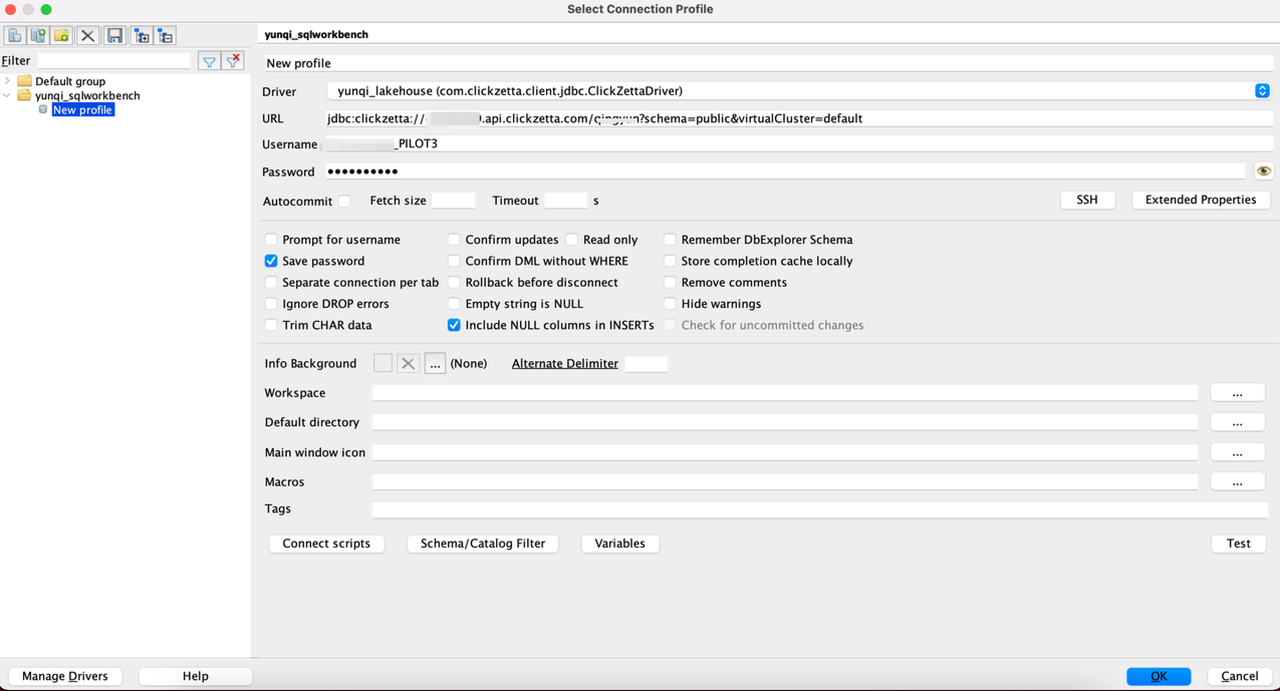
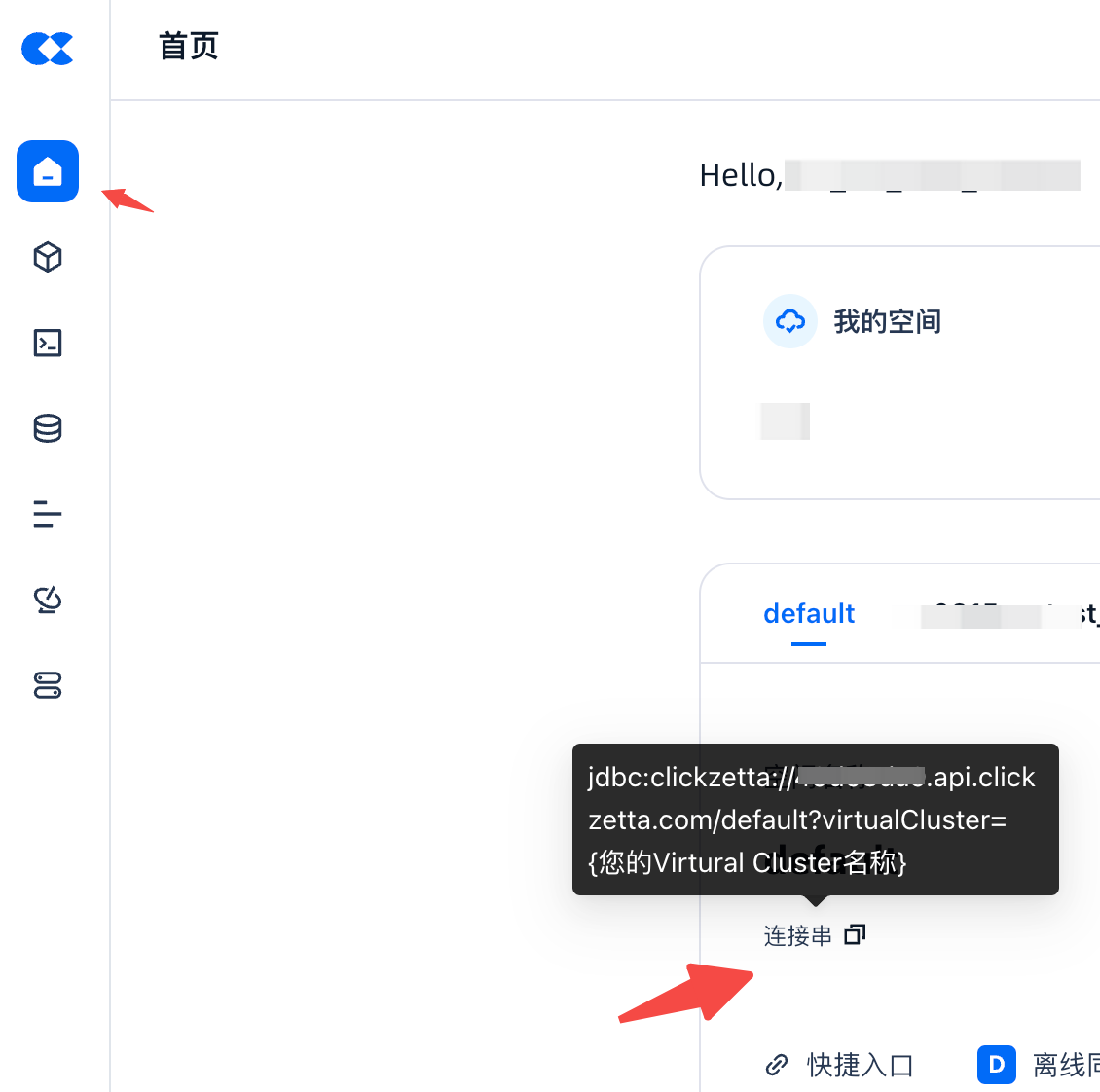
- 在 Profile 配置界面的 “Connection” 选项卡中,粘贴刚刚复制的 JDBC 连接字符串。如有需要,您还可以在 “Advanced” 选项卡中设置其他连接参数,如 SSL、最大连接数等。
步骤四:使用 SQL Workbench/J 管理云器 Lakehouse
- 连接成功后,您可以在左侧对象浏览器中查看所有的 schema 和 table。
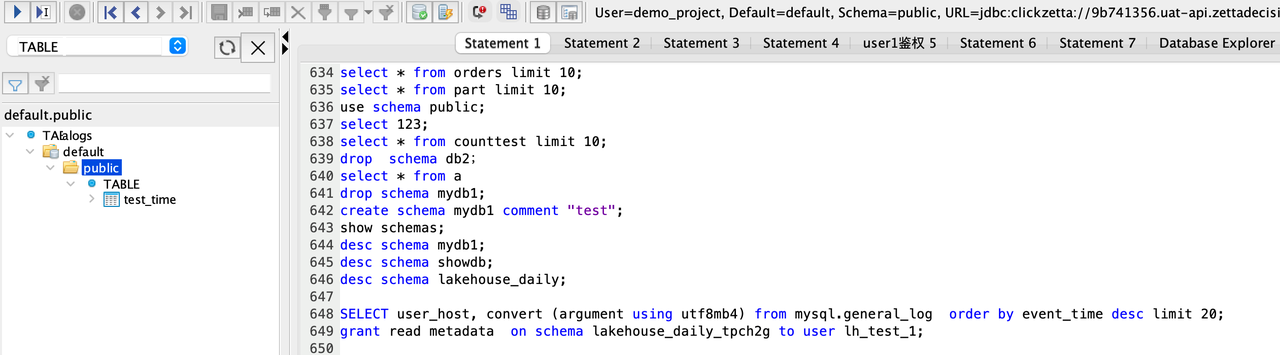
- 在右侧的 SQL 编辑器中,您可以编写并执行 SQL 查询。例如,尝试执行以下查询以查看某个表的数据:
- 您还可以使用 SQL Workbench/J 的导入导出功能,将数据从其他数据源导入到云器 Lakehouse,或将云器 Lakehouse 中的数据导出到其他数据源。
通过以上步骤,您已成功使用 SQL Workbench/J 连接并管理云器 Lakehouse。如有疑问或需要进一步的帮助,请随时联系我们的技术支持团队。
联系我们