
Git 文件夹是Studio产品提供的一种特殊的文件夹类型,创建该类型的文件夹可以与Git仓库进行关联,将Git上的仓库集成到你自己的工作区里。您可以通过创建Git文件夹,利用 Git 实现版本控制、协作和 CI/CD。
创建Git账号关联
如果您需要关联的Git仓库的地址是非公开的,则需要您再产品内保存相应的Git凭证用来进行账户权限的校验。
操作入口:左侧导航菜单->更多->关联Git
点击添加后创建账户链接信息。
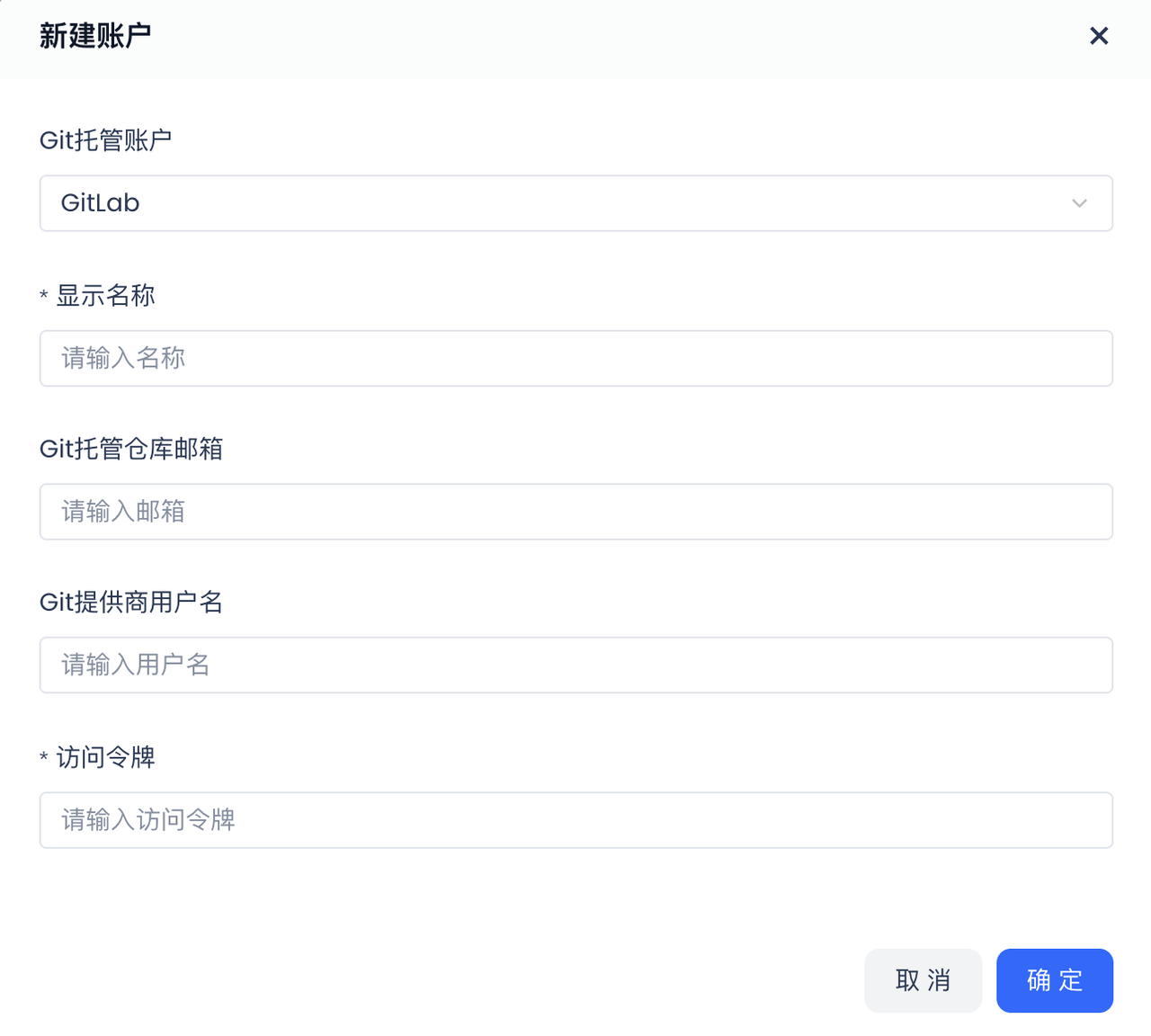
显示名称:用户自定义的当前管理的账户的名称。
访问令牌:用户在GitLab中创建的访问令牌。需注意如果需要在产品内进行与Git仓库的相关操作,请注意创建令牌时的权限配置是否正确完整。
创建Git文件夹
在开发页面中,点击「新建」选择「Git文件夹」类型,即可创建于Git仓库关联的特殊文件夹类型。

类型:Git文件夹支持两种类型,同一个工作空间下只指出创建相同类型的Git文件夹。
- 文件夹类型:即创建在工作空间下,作为一种特殊的文件夹类型。支持关联多个Git仓库。
- 工作空间类型:整个工作空间下的所有任务均于Git仓库进行关联,一个工作空间只可以创建一个该级别的Git库。
Git文件夹名称:自定义输入显示的文件夹名称。
文件夹:如果是文件夹类型的Git文件夹,则需要选择保存的具体位置。
Git代码库URL:你要克隆的 Git 仓库的 URL,格式为https://example.com/organization/project.git.
Git账户:选择关联URL访问的账户信息。如果当前URL是非公开的,则需要用户通过账号进行访问并拉取URL对应仓库下的内容。
选择分支:Git仓库需要同步的分支。选中了该分支后,会获取当前分支下的任务信息并进行同步。同时也支持用户在当前分支下与远端Git仓库进行相应的操作,例如提交、推送、分支合并等。
Git文件夹的相关操作
新建Git文件夹后,远程仓库的内容将被克隆到您的工作区,您可以开始使用受支持的 Git 操作。
点击工具栏的「git」按钮弹出Git操作面板。通过该面板实现与远程Git仓库的版本控制、协作和 CI/CD。Git面板支持的操作包括:提交和推送、拉取、分支合并,以及在提交时进行可视化的差异对比。
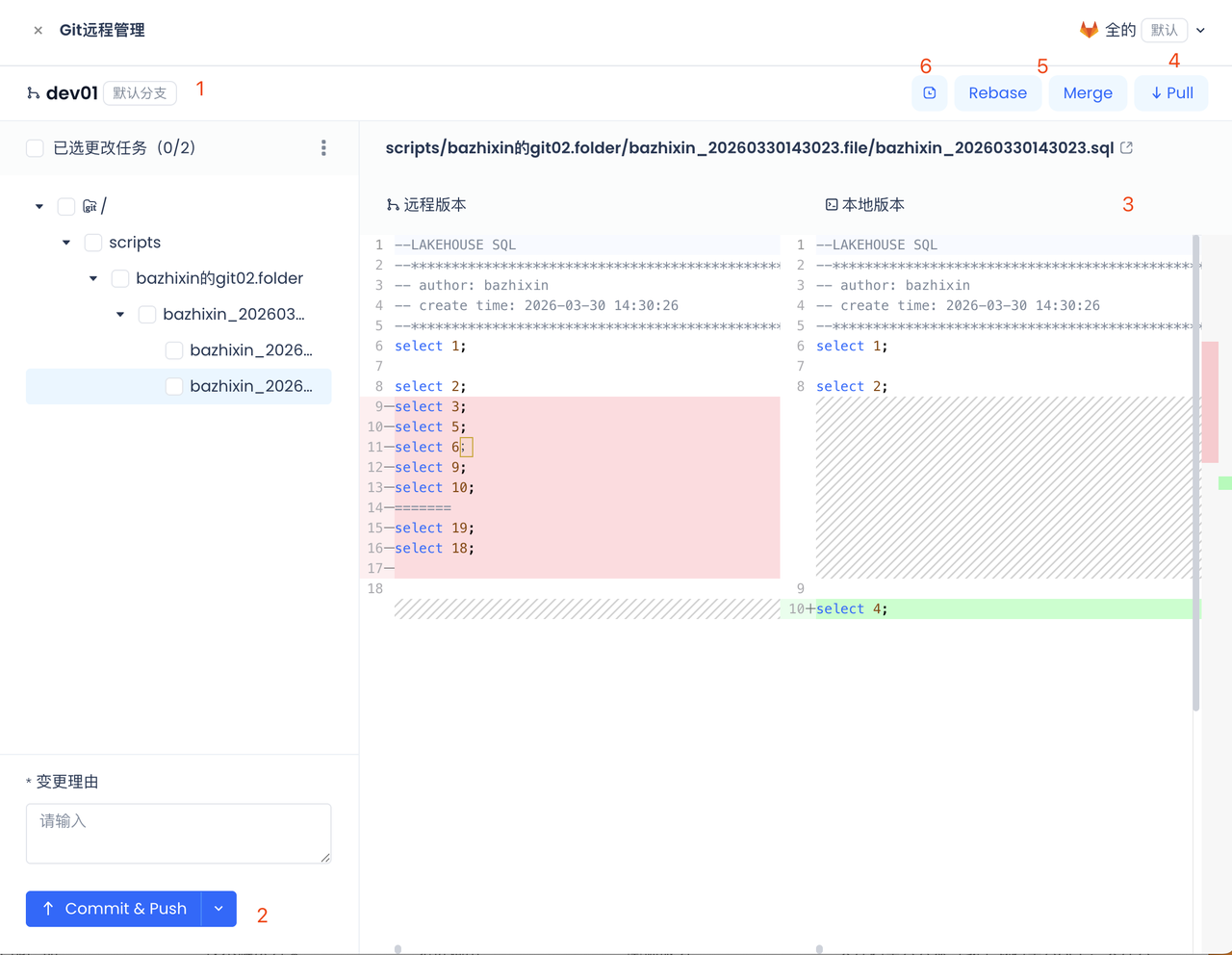
- 您当前正在使用的分支。是您在创建Git文件中时选择的用来克隆的分支。当前暂不支持切换其他分支。
- 将您的工作提交到工作分支,并将更新后的分支推送到远程 Git 仓库。
- 每次打开Git面板时,会自动获取当前版本与远端有区别的任务列表。点击到具体任务列表时,右侧会展示出内容区别。
- 从远端拉取最新信息
- 合并与变基。合并功能用于
git merge将一个分支的提交历史记录合并到另一个分支中。对于 Git 初学者,建议使用合并而不是变基,因为合并不需要强制推送,也不会重写提交历史记录。
- 如果出现合并冲突,请在 Git 文件夹 UI 中解决。
- 如果没有冲突,合并操作会使用
git push.
- 添加提交信息,并可选择性地添加对更改的详细描述。
- 显示当前分支历史记录。