
行级权限
当多个部门或角色共用同一个分析域时,你可能不希望所有人都能看到全量数据——华北区的销售只应看到华北的数据,门店经理只应看到自己门店的数据。行级权限让你在不拆分数据表、不创建多个分析域的前提下,为不同用户设置各自的数据可见范围。
功能概述
行级权限通过配置过滤规则,限制用户只能看到符合条件的数据行。规则生效后,Agent 生成的查询会自动附加对应的过滤条件,用户无感知。例如,同样问"今年的订单情况",华北区用户看到的是华北数据,华南区用户看到的是华南数据。
配置流程
| Step | demo | 逻辑说明 |
|---|---|---|
| 0.功能入口 | 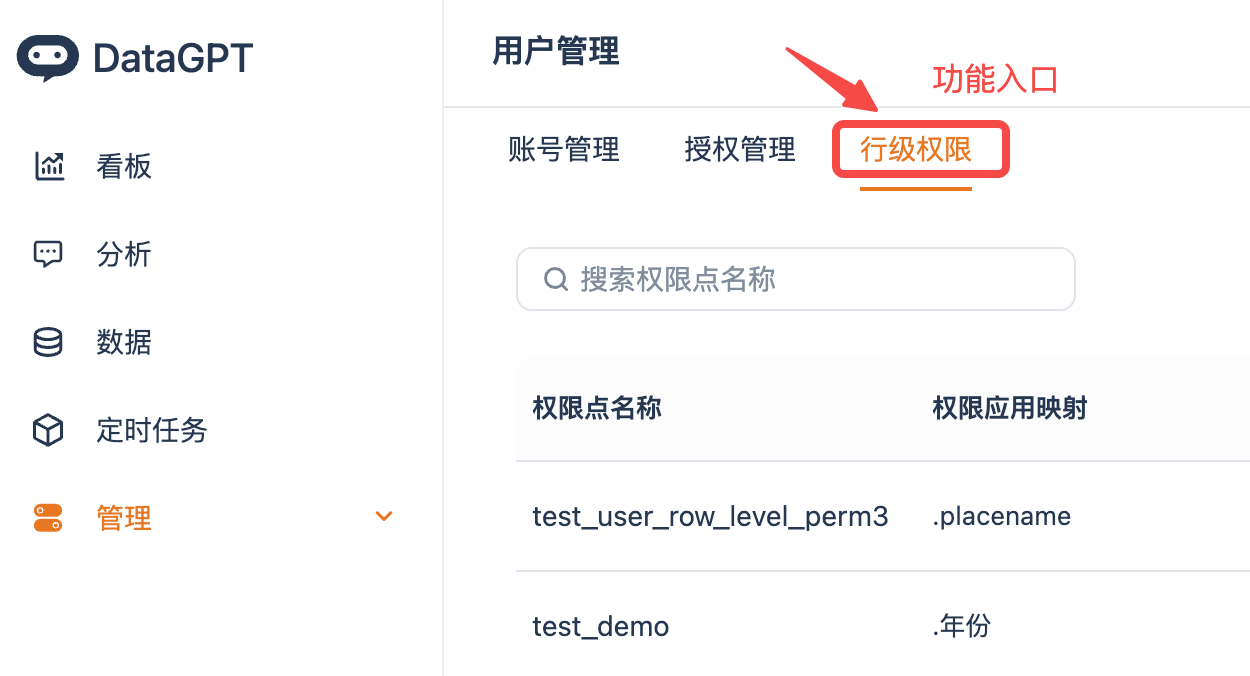 | |
| 1.定义权限规则 | 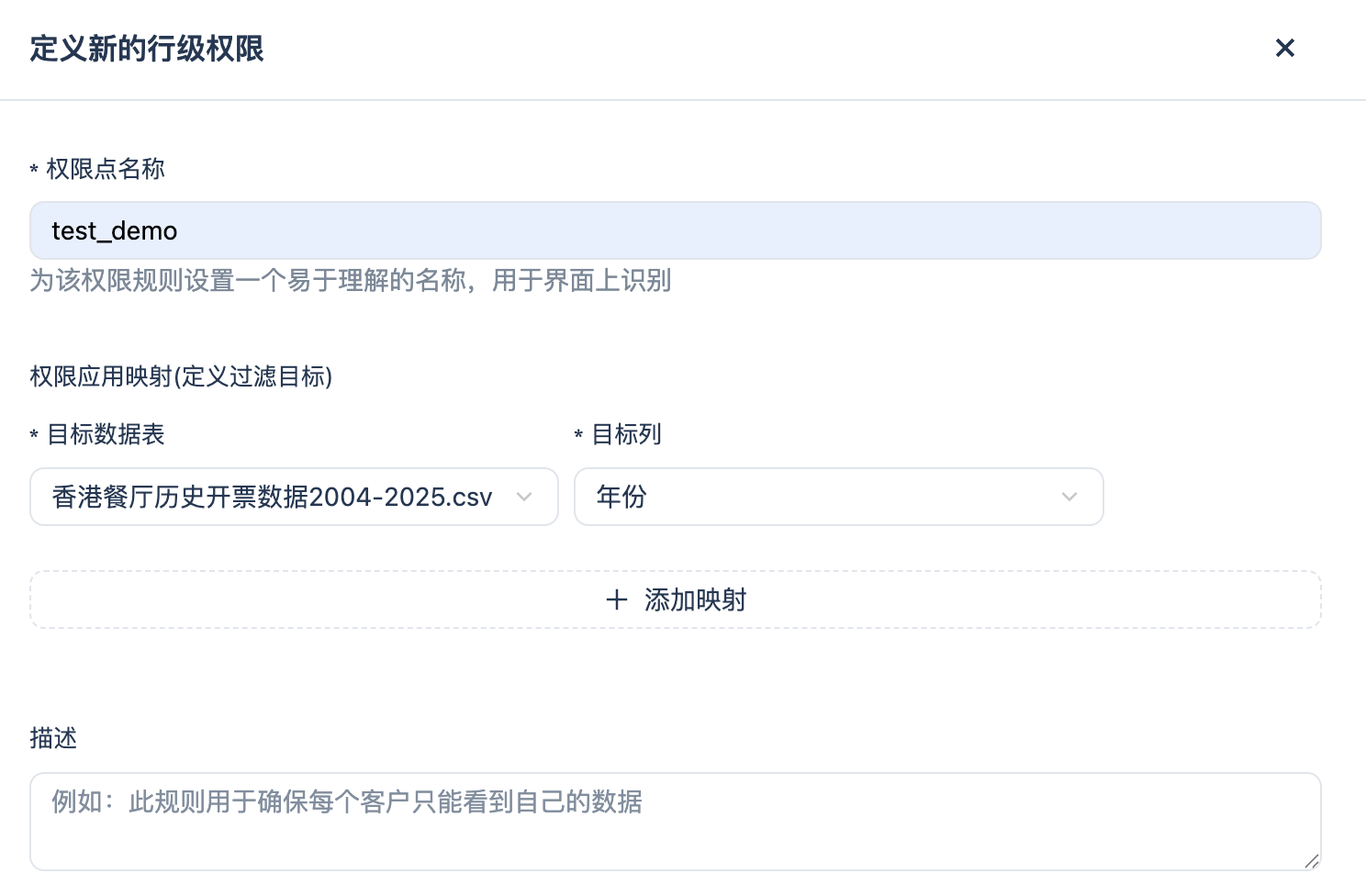 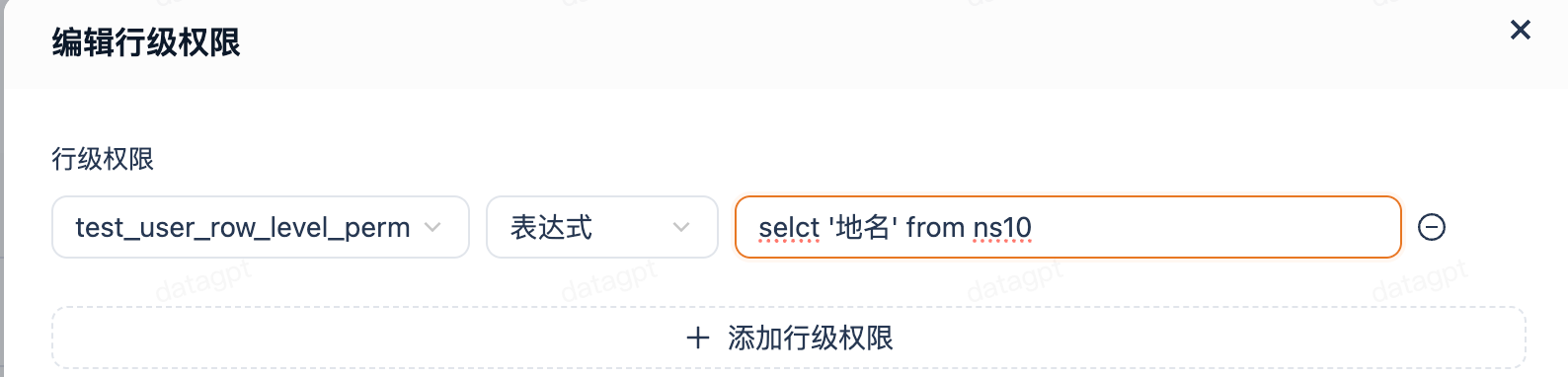 | 指定权限规则作用的数据表和过滤字段 1. 进入「行级权限」页面 2. 点击右上角「+ 定义新的行级权限」按钮 3. 填写权限点名称 4. 选择需要控制的数据表 5. 选择用于过滤的字段枚举(静态数据)/表达式(适用动态数据获取) 6.保存规则 |
| 2.配置权限范围 |  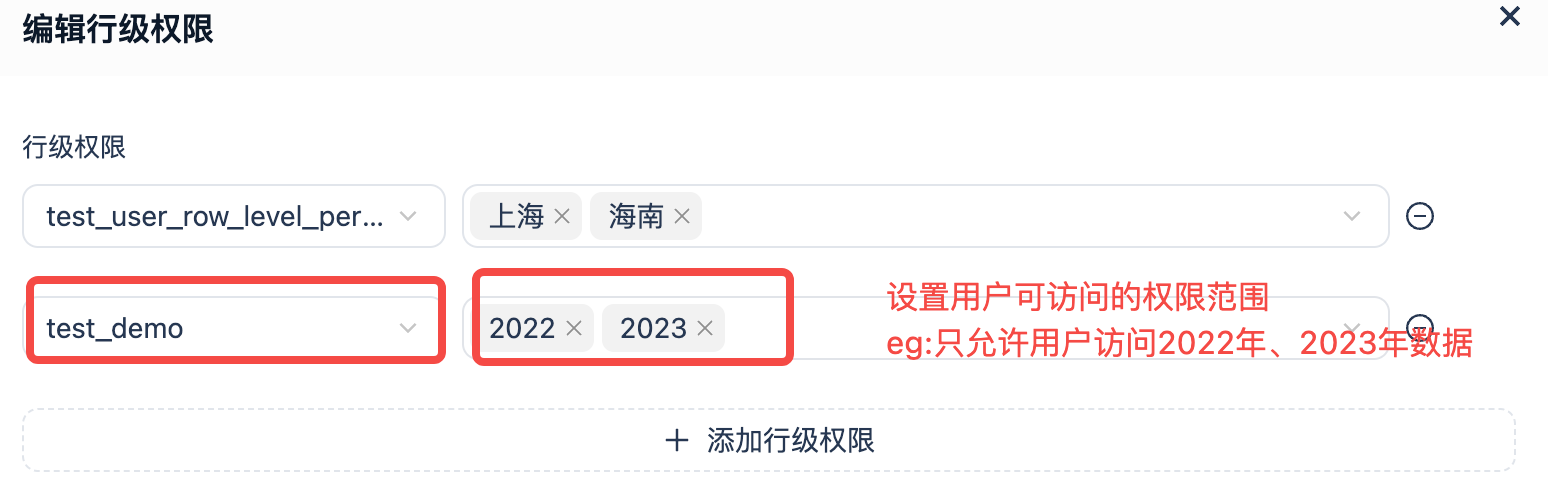 | 将权限规则应用到具体用户,并设置其可访问的数据范围 1. 在权限规则列表中,选择已创建的规则 2. 添加需要应用该规则的用户 3. 为每个用户设置可访问的字段值 4.保存配置 |
权限效果
| 场景 | 数据可见范围 |
|---|---|
| 未配置行级权限 | 用户可查看数据表中的所有数据 |
| 已配置行级权限 | 用户只能看到权限范围内的数据 |
示例
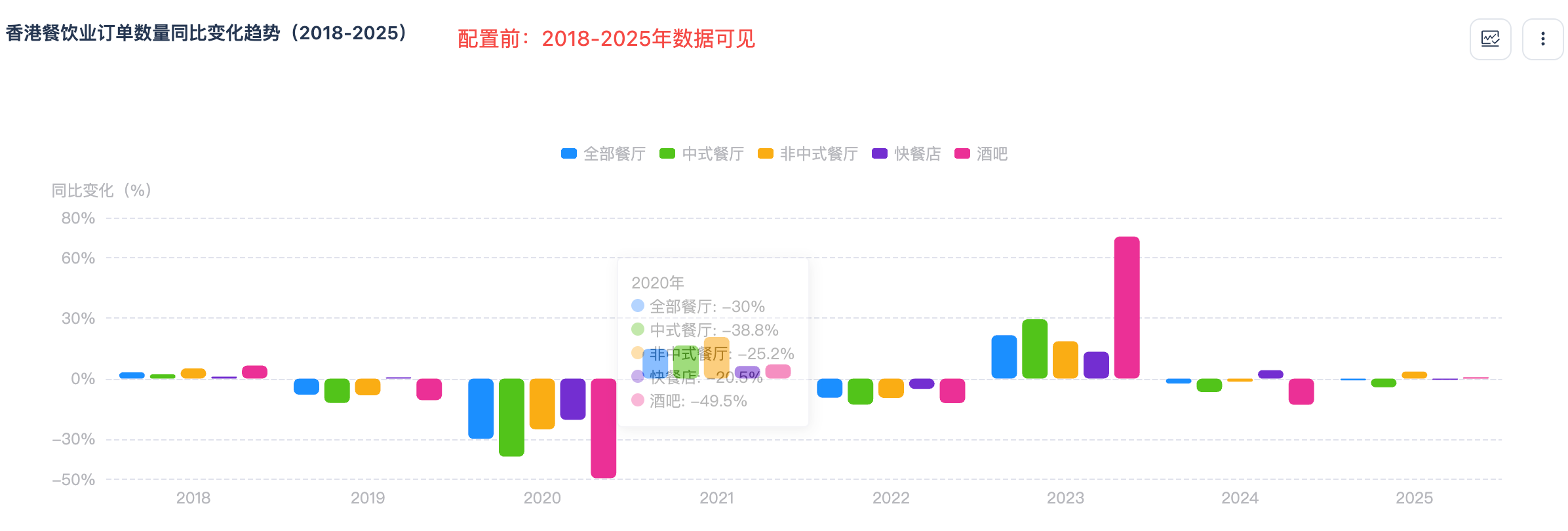
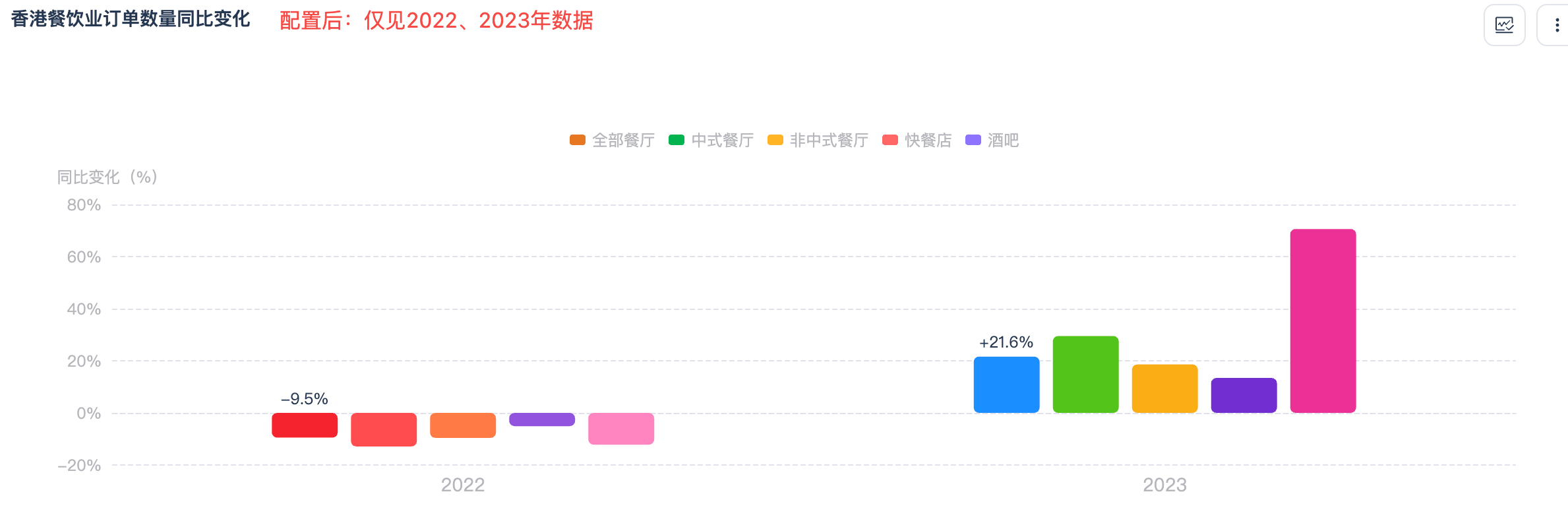
以香港餐饮业为例:
-
配置前:用户可查看2018-2025年的订单数据
-
配置后:(设置可访问年份为"2022、2023"):用户只能看到2022、2023年的订单数据
注意事项
1. 权限规则名称建议使用有意义的命名(如"华北区域数据权限"),便于后续管理
2. 行级权限生效后,Agent 生成的查询结果会自动按权限范围过滤
3. 一个用户可被多个权限规则覆盖,请注意规则之间的数据范围是否符合预期
4. 修改权限规则后立即生效,无需重启或额外操作
5. 建议定期审查权限配置,确保与业务需求保持一致
相关文档
联系我们